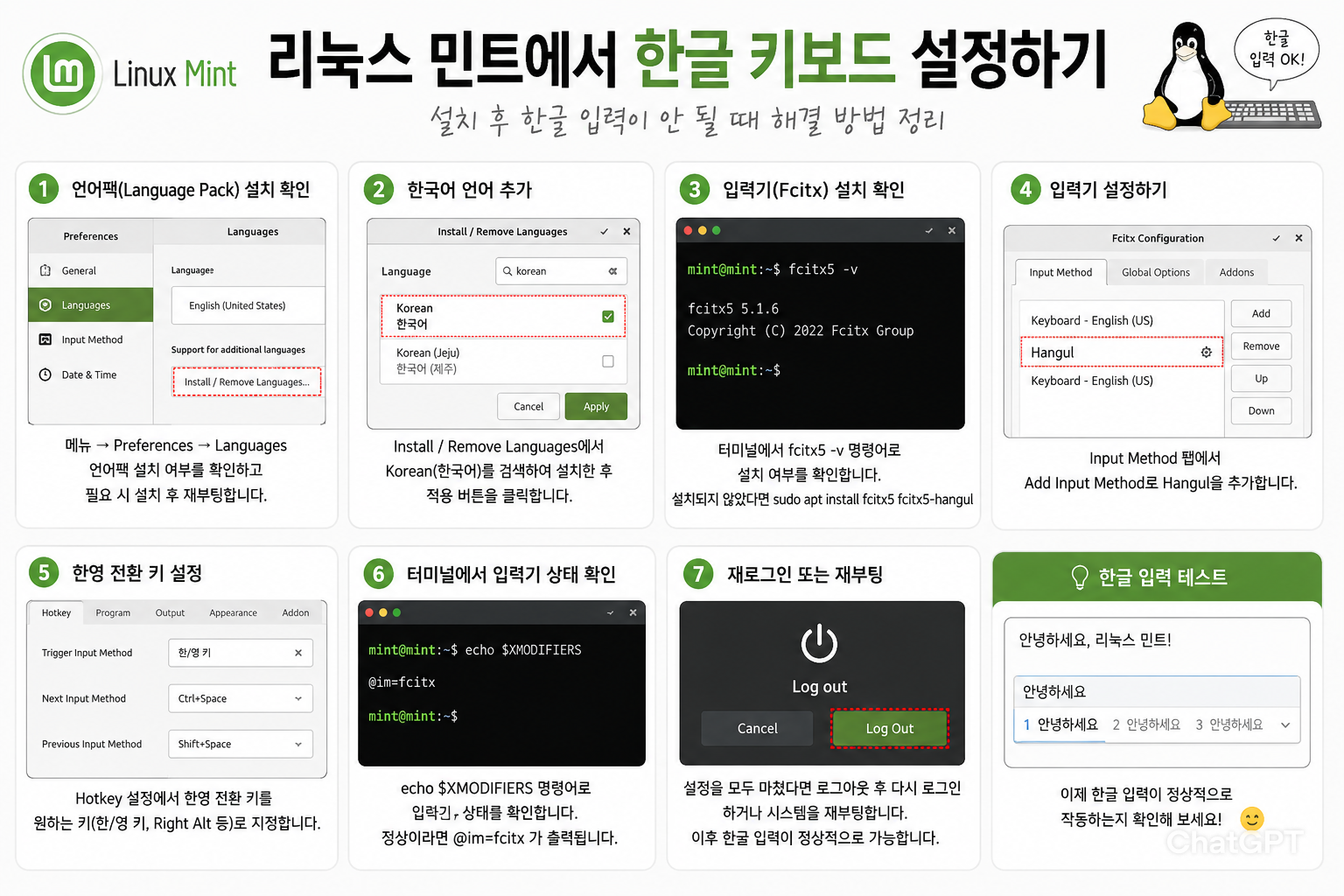
리눅스 민트에서 한글 입력 안 될 때 해결 방법
리눅스 민트에서 한글 키보드 설정하기
최근 테스트용 PC에 리눅스 민트(Linux Mint)를 설치했다. 윈도우와 비슷한 인터페이스라 생각보다 적응이 쉬웠는데, 설치 직후 가장 먼저 막힌 부분이 한글 입력이었다.
처음에는 키보드 레이아웃만 한국어로 바꾸면 될 줄 알았는데, 실제로는 입력기(IME) 설정까지 해줘야 정상적으로 한글 입력이 가능했다. 설치 후 다시 찾지 않도록 한글 키보드 설정 과정을 기록해 둔다.
리눅스 민트에서 한글 입력이 안 되는 이유
리눅스 민트는 기본적으로 영어 입력 환경으로 설치되는 경우가 많다.
그래서 다음과 같은 증상이 나타날 수 있다.
- 한/영 전환이 안 됨
- 한글 입력 자체가 안 됨
- 입력기는 설치되어 있지만 활성화되지 않음
- 한글이 네모(□)로 표시됨
대부분 입력기 설정만 제대로 해주면 해결된다.
Step 1. 언어팩(Language Pack) 설치 확인
설치 직후 가장 먼저 확인한 부분이다.
메뉴에서 다음 경로로 이동한다.
메뉴 → Preferences → Languages또는 검색창에서 "Languages"를 검색해도 된다.
처음 실행하면 언어팩 설치 여부를 확인한다.
만약 아래와 같은 메시지가 표시된다면 설치를 진행한다.
Language support is not installed completely설치가 완료되면 시스템을 재부팅한다.
Step 2. 한국어 언어 추가
언어 설정 화면에서 한국어가 없다면 추가한다.
- Install / Remove Languages 선택
- Korean 검색
- 한국어 설치
- 완료 후 적용
꼭 시스템 언어를 한국어로 변경할 필요는 없다.
필자는 시스템 언어는 영어로 유지하고 한글 입력만 사용하고 있다.
Step 3. 입력기(Fcitx) 설치 확인
최근 버전의 Linux Mint에서는 대부분 Fcitx 또는 IBus를 사용한다.
터미널을 열고 아래 명령어를 입력한다.
fcitx5 -v또는
ibus version버전 정보가 출력되면 이미 설치된 상태다.
설치되지 않았다면 아래 명령어로 설치한다.
sudo apt updatesudo apt install fcitx5 fcitx5-hangul설치가 완료되면 재부팅한다.
Step 4. 입력기 설정하기
메뉴에서 Fcitx Configuration을 실행한다.
검색창에 다음을 입력하면 된다.
Fcitx Configuration실행 후 Input Method 탭으로 이동한다.
기본 입력기 목록이 보일 것이다.
여기서 한국어 입력기를 추가한다.
- Add Input Method 클릭
- Hangul 검색
- Hangul 선택
- 추가
추가 후 목록에 Hangul이 표시되는지 확인한다.
Step 5. 한영 전환 키 설정
설치 후 가장 먼저 변경한 설정이다.
기본값이 익숙하지 않아 한/영키로 변경했다.
Fcitx 설정에서 다음 항목을 찾는다.
Global Options또는
Hotkey한영 전환 키를 지정한다.
보통 아래 키를 많이 사용한다.
- 한/영 키
- Right Alt
- Shift + Space
- Ctrl + Space
윈도우 사용 경험이 많다면 한/영 키가 가장 편하다.
Step 6. 터미널에서 입력기 상태 확인
설정 후에도 한글 입력이 안 된다면 입력기가 정상 동작하는지 확인해 본다.
im-config또는
echo $XMODIFIERS정상이라면 Fcitx 관련 정보가 출력된다.
예시
@im=fcitxStep 7. 재로그인 또는 재부팅
리눅스는 입력기 설정이 즉시 적용되지 않는 경우가 있다.
설정을 모두 마쳤다면
- 로그아웃 후 로그인
- 또는 시스템 재부팅
을 진행하는 것이 가장 확실하다.
필자도 설정 후 바로 적용되지 않았는데 재로그인 후 정상적으로 한글 입력이 가능했다.
한글 입력이 안 될 때 추가 확인 사항
만약 위 과정을 모두 진행했는데도 한글 입력이 되지 않는다면 다음 항목을 확인해 본다.
입력기 실행 여부 확인
ps -ef | grep fcitx실행 중이 아니라면
fcitx5 &명령으로 직접 실행할 수 있다.
설치 상태 확인
dpkg -l | grep fcitx패키지가 정상적으로 설치되어 있는지 확인한다.
재설치
문제가 계속된다면 재설치가 더 빠를 수도 있다.
sudo apt remove fcitx5sudo apt install fcitx5 fcitx5-hangul